
ご利用ガイド
SpanLinesを使いこなすための基本操作や、書き出しまでの流れをサクッと解説します!
画面の構成と主な機能
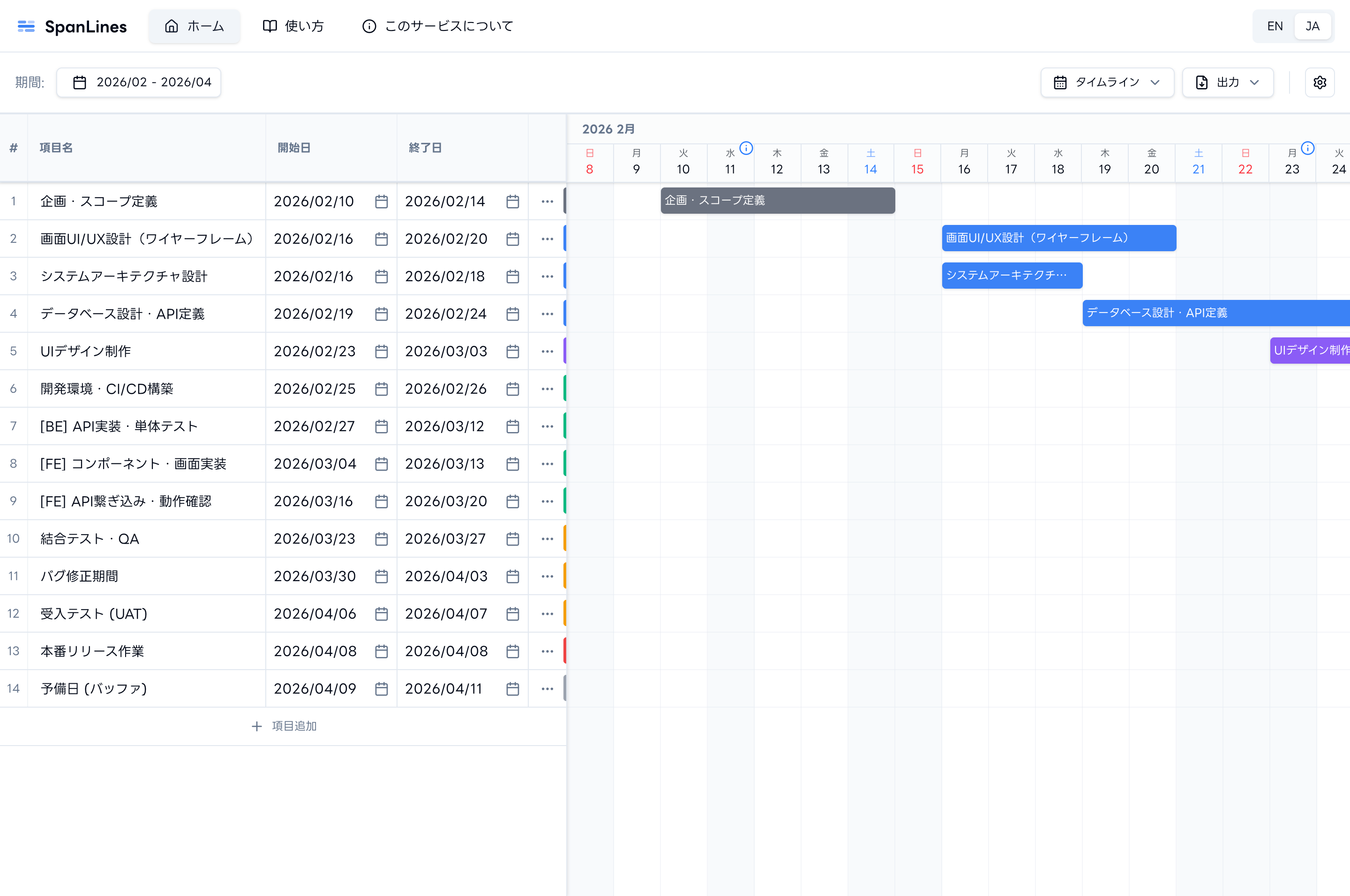
グローバルナビゲーション
ホーム、使い方、利用規約の切り替えと、表示言語(日本語/英語)の変更ができます。
期間設定
タイムラインに表示する開始月・終了月を設定します。
エクスポート・インポート
タイムラインのPDFや画像への書き出し、CSVによるデータの保存・読み込みが可能です。
項目リスト
項目の名前や開始・終了日を直接編集できます。行の入れ替えも可能です。
タイムライン表示
期間が視覚的に表示されます。ツールチップでは、期間と稼働日数(休日を除く)の確認ができます。
カレンダーの設定(歯車アイコン)
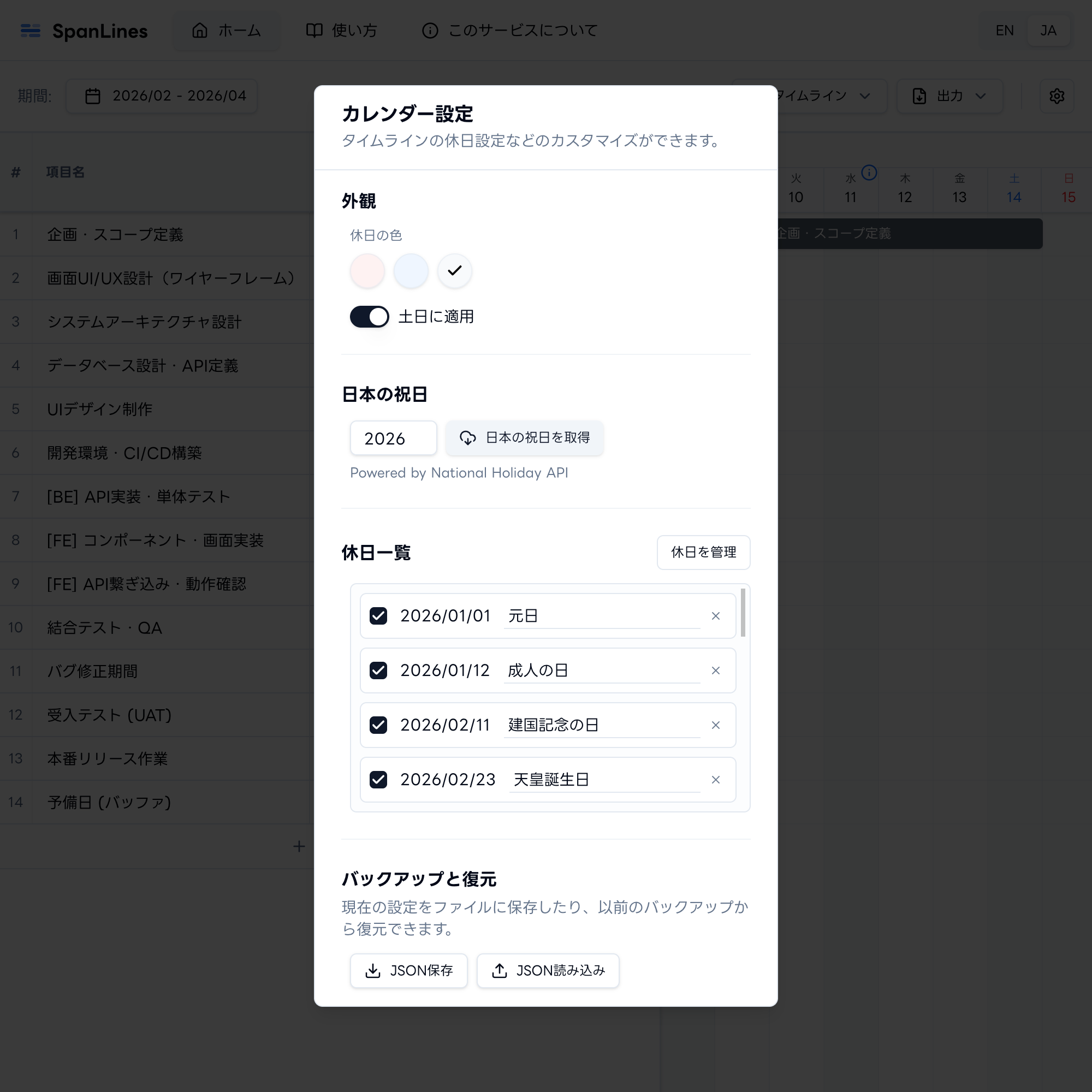
見た目のカスタマイズ
休日の背景色を3色から選べます。「土日に適用」スイッチをONにすれば、週末も一括で色付けできて便利です。
祝日データの取得
年を入力して「取得」ボタンを押すだけで、日本の祝日を自動でタイムラインに反映します。
休日リストの管理
「休日一覧」から、個別の休日の有効/無効を切り替えたり、メモ(祝日名など)を編集できます。
バックアップと復元
現在のデータと設定を丸ごとJSON形式で保存・読み込みできます。PCの入れ替え時や、チーム内での共有にもどうぞ!
書き出しまでのカンタン4手順
「+ 項目追加」から名前を入力するか、ツールバーの「CSVインポート」で既存のデータを一括読み込みします。
日付列を直接編集するか、タイムライン上のバーを左右にドラッグして、開始日・終了日を直感的に整えます。
ヘッダーの「歯車マーク」から祝日の色などを個別に設定。書き出しのプレビューとして画面を確認します。
「PDF」なら一覧ページ付き、「画像」ならタイムラインのみ。どちらもダイアログでIndex番号の表示有無を選択して書き出せます!
⚠️データの保存に関するご注意
本ツールでは、入力したデータはすべて、今お使いのブラウザのローカルストレージに自動保存されます。サーバー上のデータベースには保存されないため、ブラウザのキャッシュをクリアするとデータが消えてしまいます。大切な工程表は、定期的にCSV書き出しを行ってバックアップを取っておくことを強くおすすめします!